Codex — OpenAI 的程式設計智慧體
安裝 Codex,在專案資料夾裡完成第一項任務,再透過四個階段標籤逐步提高。先確認需要準備什麼,再複製適合你電腦的安裝命令。
基礎 — 安裝並完成你的第一個任務
第一次接觸?從這裡開始。瞭解 Codex 是什麼,安裝它,再跟著做最初的五個步驟。全部做完後,進入上方的 [進階] 標籤。
它是什麼
是 的。它可以在(Codex CLI)、擴充套件和 應用中工作。用 還可以把工作交給端環境,再把結果應用到自己的電腦上。
專案規則寫在 裡,這是一種許多程式設計智慧體都會讀取的開放格式。Codex 能做什麼,由你用 / 來選擇。
你需要什麼
- 賬戶:所有 ChatGPT 套餐(Free、Go、Plus、Pro、Business、Edu、Enterprise)都包含 Codex,但能用的地方不同。Free 和 Go 只能在桌面應用中使用(正在逐步開放),本頁的 需要 Plus 或更高套餐。也可以用 登入 CLI——按 價格付費,沒有云端功能。
- 電腦: 或 (),或 ( 安裝指令碼)。也可以用 和 安裝。
- 要工作的專案夾 — 如果是 ,就能用 / 檢視 Codex 改了什麼,再用 撤銷。
安裝
在 macOS 和 Linux 上執行第一行;在 Windows 上執行 PowerShell 那一行。如果是用安裝的,再執行一次同樣的即可更新。
- macOS · Linux
curl -fsSL https://chatgpt.com/codex/install.sh | sh- Windows PowerShell
powershell -ExecutionPolicy ByPass -c "irm https://chatgpt.com/codex/install.ps1 | iex"- npm
npm install -g @openai/codex- Homebrew
brew install --cask codex
檢查安裝
開啟一個新的終端視窗。codex --version 應顯示號。如果看到“”,請重新開啟終端並檢查 。
codex --version
第一次執行 — 五個步驟
- 開啟終端,用 <資料夾> 進入專案資料夾,然後輸入 codex 並按 Enter,選擇“Sign in with ChatGPT”。
- 問它“給我介紹一下這個專案”,讓它閱讀專案。
- 執行 建立 AGENTS.md,然後寫上你的和要遵守的規則。
- 用 /permissions 選擇 Codex 不用問就能做的事。
- 佈置任務時寫明檔案、行為和檢查方法。閱讀 diff,自己執行測試,然後。
cd my-project
codex
常用功能
- AGENTS.md — 每次會話都會讀取的專案指令(用 /init 開始)
- /permissions — 它可以在多大範圍內修改檔案和執行命令
- "…" — 不開啟聊天執行,用於指令碼和
- codex cloud — 把工作交給雲端環境,再把結果應用到本地
- 程式碼編輯器擴充套件和 ChatGPT 桌面應用 — 在其他地方使用同一個 Codex。在應用裡選擇 Codex,從 New chat 開始。在 VS Code 裡選擇 Codex 圖示,或在命令面板中執行 Codex: Open Codex Sidebar。
- — 用 .agents/skills/ 裡的 資料夾教它做重複的工作
安全地使用
- 如果它改得比你要求的多,就讓它停下。用 git restore <檔案> 還原一個檔案,只想挑一部分就用 git restore -p <檔案>。這會丟掉該檔案中所有未暫存的修改——包括你自己的修改——但已暫存的修改和新建的檔案(untracked)會保留(GIT 第 4 步)。然後寫明準確的檔名再請求一次。
- 即使測試透過也要閱讀 diff,只提交你看懂的內容。
- 大任務先讓它給出計劃,再分成小塊交給它。說明哪些可以改、哪些必須保持不變,以及用什麼來證明工作完成,比如透過的測試。
基礎練習 — 從頭試一次
卡住時:codex 啟動不了就用 codex --version 檢查安裝;登入失敗就執行 codex login。五項都做完了?進入 [進階] 標籤。
在 SONUB 上深入學習
官方文件
已於 2026-11-02 對照官方文件核實。這些工具變化很快 — 如果命令不起作用,請檢視官方文件。

進階 — 每天的習慣:AGENTS.md、審批和沙箱、命令
已經安裝好並完成了第一個任務 — 現在來養成每天都會用到的習慣。寫好 AGENTS.md,和 Claude Code 等其他 AI 共享同一份指令,用審批和沙箱決定交出多少許可權,再學習聊天命令和好好提問的方法。
模型和推理努力程度 — 該用哪個(推薦:GPT-6.1 Sol,High)
截至2026年11月,開發請用 GPT-6.1 Sol,強度選 High——按下面的方法設定,或用 / 選擇。所有模型和強度,以及什麼時候調低、什麼時候調高,都在工具大師的“推薦用法”裡。
model = "gpt-6.1-sol"
model_reasoning_effort = "high"
codex -m gpt-6.1-sol
codex -m gpt-6.1-sol -c model_reasoning_effort=high
codex exec -m gpt-6.1-sol "Review the current changes"

# inside Codex
/model    # model → effort (Max · Ultra: More reasoning…)
寫好 AGENTS.md
開始工作時會讀取 。它先讀取你的檔案(~/.codex/AGENTS.md),然後從專案頂層(通常是 的頂層)一路走到,每個夾找一個檔案,按順序拼接起來。越靠近當前資料夾的檔案排在越後面,所以以它為準。
- ~/.codex/AGENTS.md — 適用於所有專案的個人指令
- 專案頂層的 AGENTS.md — 團隊共享的指令(它)
- 裡的 AGENTS.md — 只在該資料夾裡工作時追加的指令
- — 如果它在同一個資料夾裡,會代替 AGENTS.md 被讀取(用於臨時試一下改動)。
- 預設總共只讀取 32 (project_doc_max_bytes)。要使用其他名稱的檔案,把它們列在 project_doc_fallback_filenames 裡。
# AGENTS.md

## Setup
- Install: pnpm install
- Test: pnpm test
- Lint: pnpm lint

## Code style
- TypeScript strict mode, single quotes.
- Keep functions small. Add a test for every bug fix.

## Don't
- Don't edit generated files in dist/.
- Don't commit .env files.
~/.codex/AGENTS.md          ← you, every project (read first)
my-project/AGENTS.md        ← team rules (commit it)
my-project/web/AGENTS.md    ← only for web/ (read last, so it wins)
會閱讀專案並寫出第一版 AGENTS.md。AGENTS.md 每次執行只讀取一次,所以編輯後要重啟 Codex。
審批和沙箱 — 交出多少許可權
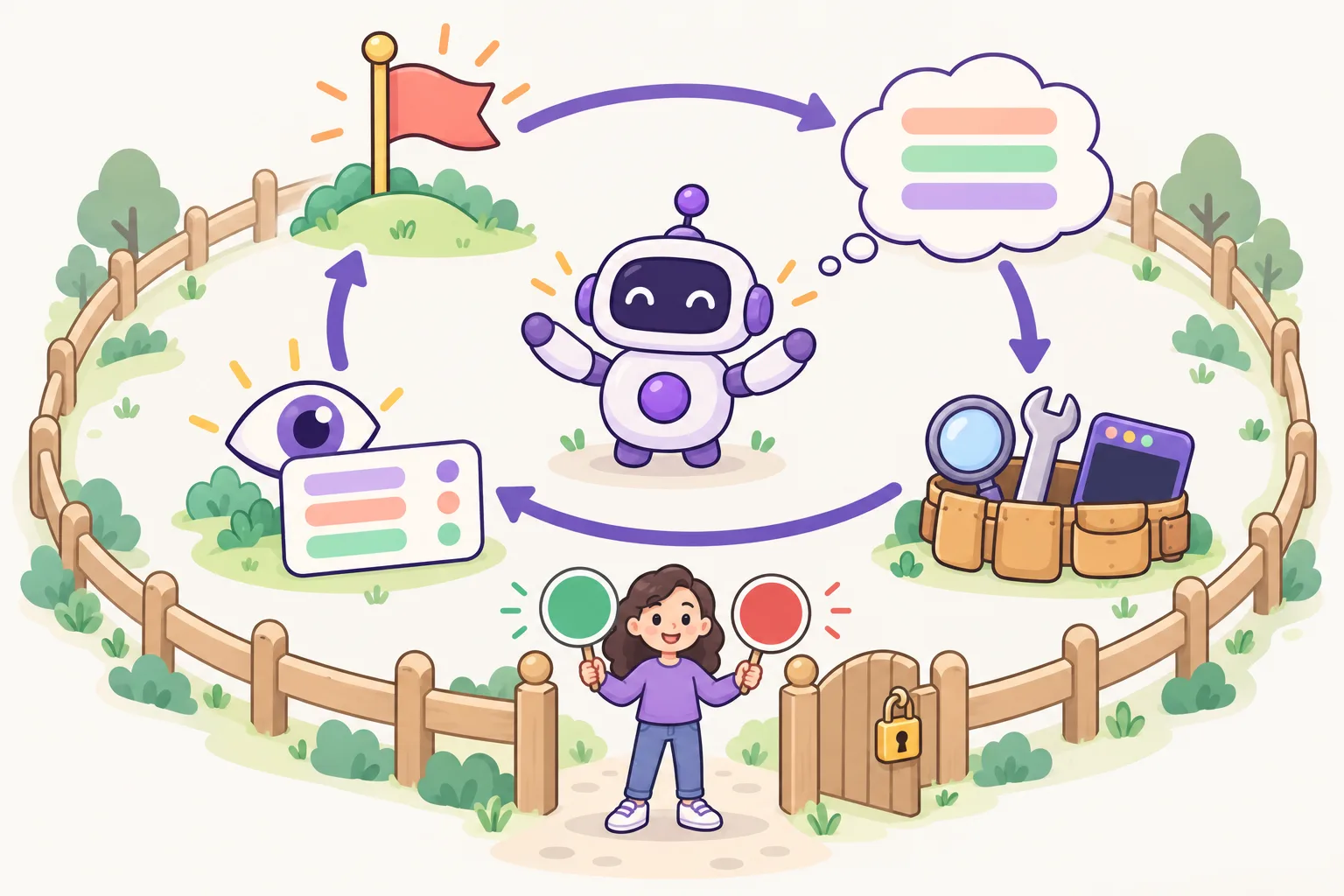
Codex 用兩種方式保證安全。決定它在技術上能做什麼(寫檔案、),決定它什麼時候問你。兩者要一起選擇。
- — 只讀取,什麼都不改。用來瀏覽你不熟悉的專案。
- — 只在工作資料夾內編輯和執行。在 Git 倉庫裡,Codex 推薦“Auto”,即把它和 on-request 搭配使用,但在你信任該資料夾之前,它可能以 read-only 啟動。網路預設關閉,.git、.agents、.codex 和 .aws 保持只讀。
- — 沒有沙箱,什麼都能做。只在的裡使用。
- 審批策略(-a):on-request 在需要走出沙箱時詢問,never 不詢問(只在沙箱內工作)。--approve-for-me 會把符合條件的審批請求交給自動審查,不會擴大檔案或網路。
- /permissions 在對話中切換模式,/status 顯示當前設定。
codex --sandbox read-only                      # look only, change nothing
codex --sandbox workspace-write                # edit inside this folder ("Auto" in a Git repo)
codex -a never --sandbox workspace-write       # never ask, but stay inside the sandbox
approval_policy = "on-request"
sandbox_mode = "workspace-write"

[sandbox_workspace_write]
network_access = false
舊文章裡的 --full-auto 已經不存在了。要達到同樣效果,請用 --sandbox workspace-write。 = "untrusted" 也已廢棄,可能讓 Codex 無法啟動,所以請刪掉它;只讀工作請用 sandbox_mode = "read-only" 搭配 approval_policy = "on-request"。--yolo(--dangerously-bypass-approvals-and-sandbox)會同時關閉沙箱和審批,所以只在隔離的地方使用。
斜槓命令和提示詞快捷方式
在 Codex 聊天輸入 /,就會出現表。先學會每天都用的那些。
- /model — 選擇模型和思考的深度(推理)。
- /diff — 檢視工作資料夾的 Git 改動(包括新建的檔案)。/review — 讓它審查改動的。
- /compact — 總結對話來騰出空間。/new — 開始新的對話。
- — 選一個更早的對話繼續。在終端裡用 codex resume 或 codex resume --last。
- /status — 檢視模型、許可權、工作資料夾等當前設定。/mcp — 檢視已連線的 。
- @ — 查詢檔案並附加到請求裡。$ — 技能。! — 立即執行 命令(!git status)。
- 從終端啟動 Codex 時:-i picture.png 附帶啟動(對話中直接貼上),--search 開啟實時網頁搜尋。
- /init — 建立 AGENTS.md。/plan — 讓它先做計劃。
- <終點線> — 一直工作到達成為止。只輸入 /goal 檢視;/goal pause、resume、clear 用來暫停、繼續和刪除(Codex 0.128.0 起)。
從 Claude Code 過來的?/import 會匯入 Claude Code 的設定和最近的對話。
節省上下文 — 把 Codex 設為在 475k 時自動壓縮(SONUB 設定)
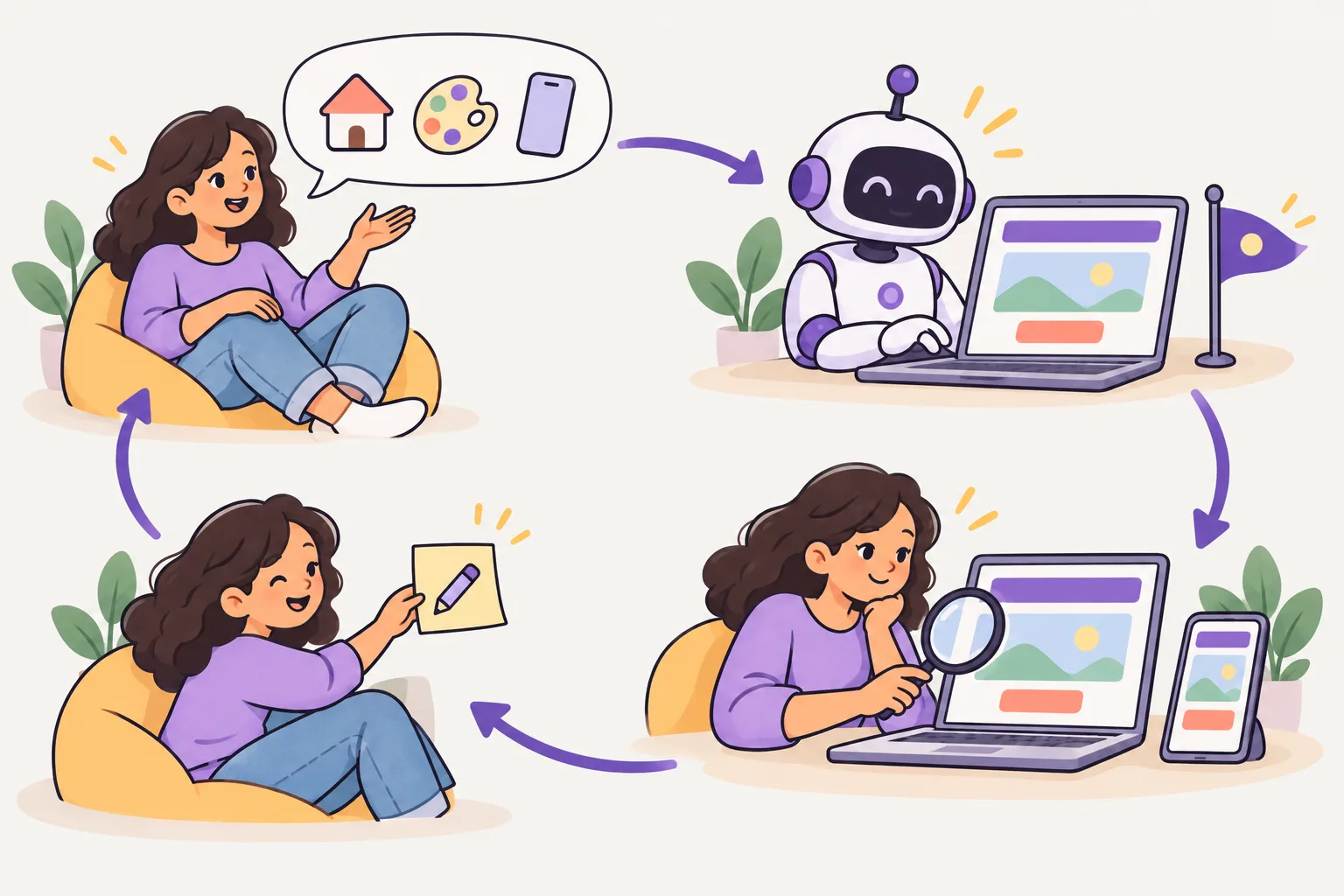
好好交代工作 — 在哪裡、做什麼、怎麼檢查
- 模糊的請求:“修一下購物車”
- 清楚的請求:“在 @src/cart.ts 裡,數量為 0 時總價會變成 。改成數量為 0 時刪除該商品,在 tests/cart.test.ts 里加一個測試,並確認 test 透過。”
- 大任務先說“先只給我看計劃”,調整計劃後再讓它繼續。
- 如果它改得比你要求的多,就讓它停下,只用 <檔案> 還原那個檔案(該檔案中你自己未暫存的修改也會一起丟掉),然後寫明檔名再請求一次。
- 把完整的錯誤輸出貼上進去 — 原文比總結更準確。
- 完成後,用 /diff 閱讀改動,自己,然後提交。
自己檢查一下 — 三個簡短的問題
看看這個小專案。每個問題先在心裡回答,再開啟答案。
my-shop/
├── AGENTS.md
│   Test with npm test.
│   Never edit .env files.
└── services/api/
    ├── AGENTS.md
    │   Test with go test ./...
    └── orders.go
-
你在 services/api 裡工作,兩個 AGENTS.md 給出的測試命令不一樣。Codex 會用哪個命令? 的規則還適用嗎?
檢視答案
它用 go test ./... — Codex 從根往下把這些檔案連起來,所以最近的檔案排在最後,兩條規則衝突時以它為準。.env 的規則沒有和任何東西衝突,所以仍然適用。
-
你想讓 Codex 修復這個資料夾裡的一個 。它在走出資料夾或使用網路之前必須先詢問。你從哪些設定開始?為什麼 AGENTS.md 裡的一行字不夠?
檢視答案
使用 --sandbox workspace-write,審批策略用 on-request(也就是 Auto 設定)。沙箱真正限制了 Codex 能觸及的範圍,on-request 讓它在超出範圍前先詢問。AGENTS.md 裡的一行字只是一條指令 — 沒有任何東西來強制執行。
-
你檢查了 orders.go 並執行了 git add。然後 Codex 又改了 orders.go,還建立了 new.go。你只想丟掉對 orders.go 的新修改。你該執行什麼?new.go 會怎樣?
檢視答案
執行 git restore orders.go。它只丟棄未暫存的修改,所以 orders.go 會回到你暫存的;你在 git add 之後手動做的任何修改也會丟失。new.go 是未跟蹤的,所以會一直保留,直到你自己刪除它。
最佳實踐 — OpenAI 推薦的 Codex 用法
簡單說:請求裡寫清四部分(目標、背景、限制、完成標準),難的事先做計劃,讓 Codex 自己檢查,規則放在 AGENTS.md 裡,一件事用一個對話。六個好習慣和兩個工具的命令都在“推薦用法”裡。
常見錯誤 — 以及如何避免
官方指南列出八個錯誤——例如把規則都塞進請求、沒告訴構建或測試命令、跳過計劃、太早給完全許可權。兩份指南里的十個常見錯誤及改正方法,都在“推薦用法”裡。
進階練習 — 在你自己的專案裡試試
- 用 /init 建立 AGENTS.md,完善測試命令和三條規則。 檢查是否已讀取:執行
codex --ask-for-approval never "Summarize the current instructions.",應能看到你的規則。如果沒有,請確認是在專案資料夾內啟動 Codex、檔案不是空的,並檢視是否有代替它的 AGENTS.override.md。 - 如果你也用 Claude Code,確認專案裡沒有 CLAUDE.md,讓兩個 AI 讀取同一個 AGENTS.md。
- 用 codex --sandbox read-only 讓它瀏覽專案,再用 workspace-write 交給它一個小修改。
- 用 /diff 和 /review 審查改動。
- 用 /status 檢視當前設定,用 codex resume --last 繼續對話。
五項都做完了?進入 [高階] 標籤。
官方文件
- Codex — AGENTS.md
- Codex — Approvals & security
- Codex — Config reference
- AGENTS.md
- Codex — Models
- Codex — Best practices
- Codex — Common mistakes
已於 2026-11-02 對照官方文件核實。這些工具變化很快 — 如果命令不起作用,請檢視官方文件。
高階 — 擴充套件它:config.toml、codex exec、MCP、技能、鉤子
用配置檔案和配置檔讓 Codex 適合你的工作方式,用 codex exec 把它放進指令碼,用 MCP 連線外部工具,用技能教它重複的工作,再用鉤子強制執行必須遵守的規則。
config.toml 和配置檔 — 讓它適合你的工作方式
的設定儲存在 ~/.codex/ 裡。以前每次都要加的選項,寫在這裡就成了預設值。因工作而異的設定放進檔案。
- · model_reasoning_effort — 使用的模型和思考的深度
- · sandbox_mode — 和(進階裡講過的值)
- 配置檔是一個 ~/.codex/<名稱>.config.toml 檔案。用 codex -p <名稱> 選擇,它的值會疊加在基礎設定之上(舊的 [profiles.x] 表已不再讀取)。不要把它和配置檔混淆:許可權配置檔是設定檔案和許可權的 Beta 方式,不能和 sandbox_mode 混用。
- -c key=value 只在這次執行中更改某項設定(比如 -c sandbox_workspace_write.network_access=true)。
- 同一個設定出現在多個地方時,最強的那個生效。從強到弱:和 --config、專案的 .codex/config.toml(最近的夾優先,僅限受信任的專案)、--profile 檔案、~/.codex/config.toml、端管理的預設值、/etc/codex/config.toml,最後是內建預設值。
- web_search 選擇 Codex 如何搜尋:cached、indexed、live(和 --search 相同)或 disabled。
- shell_environment_policy 設定哪些會傳給 Codex 執行的(inherit = "none" 或 "core" 傳得更少)。[features] 開啟或關閉可選功能。CODEX_HOME 把設定資料夾從 ~/.codex 移到別處,而且該資料夾必須已經存在。
- 在 上,mxc 是相容裝置上推薦的沙箱;elevated 和 unelevated 是舊的備用方案。獨立的 CLI 請在 [features] 下設定 prefer_mxc = true。
model_reasoning_effort = "high"
approval_policy = "on-request"
sandbox_mode = "workspace-write"
web_search = "cached"
# a profile: codex -p review
model_reasoning_effort = "xhigh"
sandbox_mode = "read-only"
codex -p review
codex -c sandbox_workspace_write.network_access=true
專案裡的 .codex/config.toml 只儲存該專案的設定 — 只有在你標記為受信任的專案裡才會被讀取。
codex exec — 不用聊天介面的自動化
"…" 不開啟聊天完成一次工作後退出。進度輸出到 ,最終回答輸出到 stdout,所以很適合放進、 和 。
- 預設是 。加上 --sandbox workspace-write 才能讓它編輯檔案。
- --json 以 (JSONL)傳送進度,-o <檔案> 把最終回答儲存到檔案,--output-schema <檔案> 得到符合 的回答。
- 不帶提示執行時,標準輸入就成為提示;帶著提示再用管道傳入輸入時,輸入會附加在後面。
- 在 之外需要 --skip-git-repo-check。codex exec resume --last 繼續上一次執行。
- schema.json 決定最終答案的格式。加上 --output-schema schema.json,答案就會以帶有 summary 和 files 的 返回。如果缺少 "additionalProperties": false,執行會以 1 和 "Invalid " 錯誤停止,所以補上它再執行一次。
# Ask once, print the answer (read-only by default)
codex exec "Summarize what changed in the last 5 commits"

# Allow edits inside this folder
codex exec --sandbox workspace-write "Fix the failing test in tests/cart.test.ts"

# Pipe input in
cat error.log | codex exec "Find the cause"

# For scripts: JSON events, the final answer in a file, a JSON Schema answer
codex exec --json "List the TODOs in src/" > events.jsonl
codex exec -o notes.md "Write release notes for this week"
codex exec --output-schema schema.json "Rate the test coverage of each file"

# Continue the last run
codex exec resume --last "Now add tests for it"
{
  "type": "object",
  "properties": {
    "summary": { "type": "string" },
    "files": { "type": "array", "items": { "type": "string" } }
  },
  "required": ["summary", "files"],
  "additionalProperties": false
}
在 CI 裡,只把 CODEX_API_KEY 傳給執行 Codex 的那一步,這樣其他步驟的指令碼就看不到。
MCP — 連線外部工具
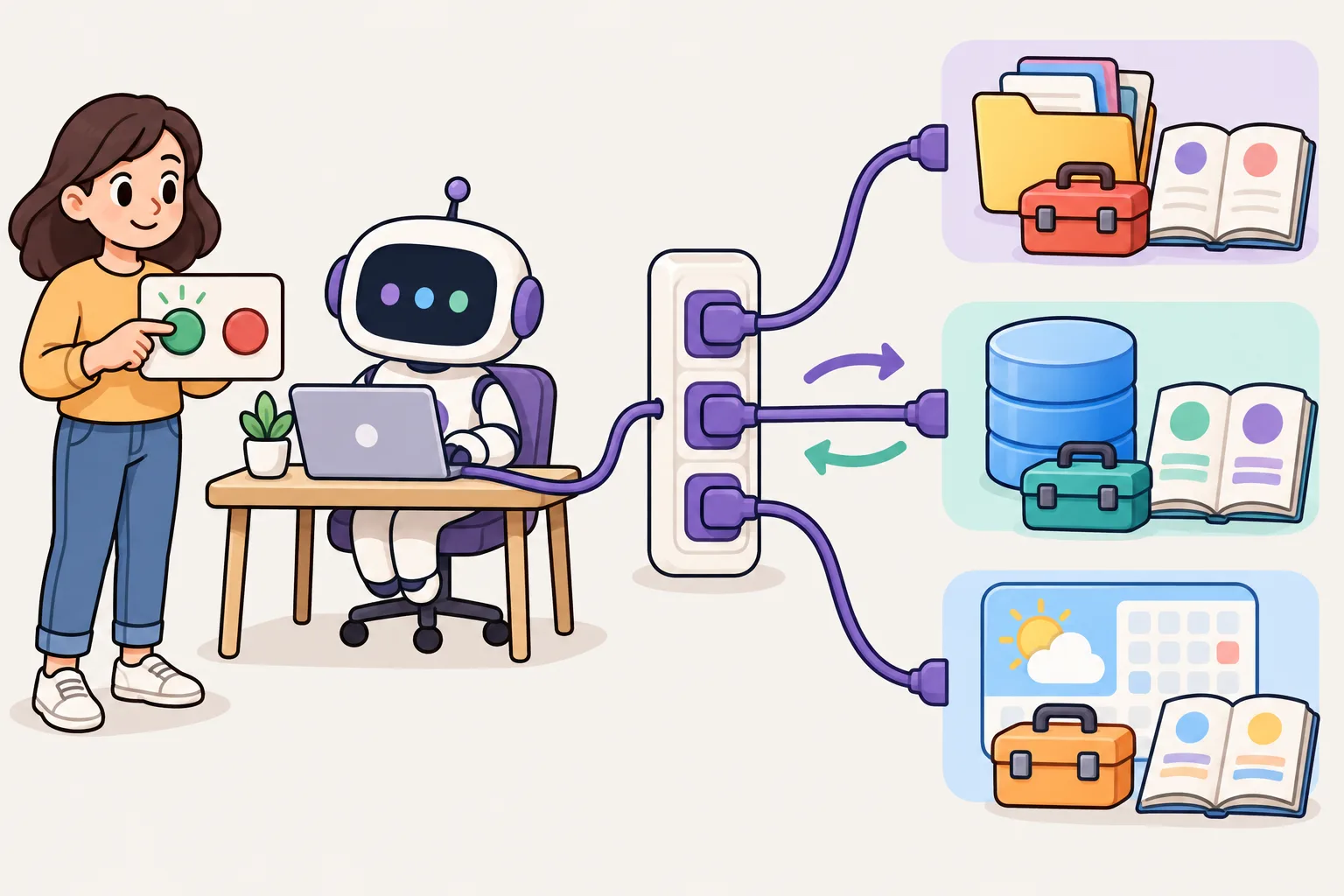
(Model Context Protocol)是讓 工具使用外部服務(問題跟蹤、、、文件工具)的。給 Codex 新增一個 ,它就能使用該的工具 — 用的伺服器也可以直接使用。
- codex mcp add <名稱> -- <命令> — 新增在你電腦上執行的伺服器(stdio)。
- codex mcp add <名稱> --url <> — 新增遠端伺服器()。
- 新增的伺服器儲存在 config.toml 的 [mcp_servers.<名稱>] 表裡。對話中,/mcp 會顯示它們的狀態。
# A server that runs on your computer (stdio)
codex mcp add playwright -- npx @playwright/mcp@latest

# A remote server (streamable HTTP)
codex mcp add notion --url https://mcp.notion.com/mcp

codex mcp list
[mcp_servers.playwright]
command = "npx"
args = ["@playwright/mcp@latest"]
tool_timeout_sec = 60
智慧體技能 — 教它你重複做的工作
技能就是一個裝有 的資料夾 — 和 Claude Code 是同樣的開放格式。平時 Codex 只知道每個技能的名稱和說明;當工作符合說明時,它才會讀取正文並照著做。以前的自定義提示(~/.codex/)現在應該改成技能。
- .agents/skills/<名稱>/SKILL.md 用於這個倉庫,~/.agents/skills/ 用於你的所有專案。
- 用 $<技能名稱> 直接,或用 /skills 從列表中選擇。當說明符合時,它也會自己使用。
- 寫好 name 和 description,把指令碼和參考文件放在 scripts/ 和 references/ 裡。
- 向內建的 提出請求,它會幫你做一個新技能。
---
name: release-notes
description: Write release notes from the git log. Use when the user asks for release notes or a changelog.
---

1. Find the last tag: `git describe --tags --abbrev=0`
2. Read the commits since then: `git log <tag>..HEAD --oneline`
3. Group them under Added / Fixed / Changed, in plain sentences.
鉤子 — 在設定的時機必定執行的命令
是 Codex 在設定的時機執行的命令。 裡的請求可能會被忘記,但鉤子每次到那個時機都會執行。可以用鉤子執行、擋住危險命令,以及在工作完成時收到通知。請把它們當作有用的護欄,而不是完整的強制邊界:網頁搜尋等工具不經過鉤子,其他一些工具也可能跳過它們。
- 放在 ~/.codex/hooks.json(你自己)或倉庫裡的 .codex/hooks.json(專案),也可以在 config.toml 裡寫內聯的 [hooks] 表。每個地方只用一種形式。
- 把它們掛到這些時機上: 和 (使用工具前後)、(你傳送請求時)、Stop(它回答完畢時)和 SessionStart(會話開始時)。
- 選擇工具。退出碼 2 的效果取決於時機:在 PreToolUse 上,它會在工具執行之前阻止工具;在 PostToolUse 上,工具已經執行過了,所以 stderr 裡的原因只會作為反饋傳給 Codex,改動依然保留。
- 如果只需要通知,在 config.toml 的 notify 裡放一個 — 每輪結束時它都會帶著一個 JSON 引數執行。
- Codex 用 apply_patch 編輯檔案(匹配為 Write 或 Edit),但也可能用 命令寫檔案,所以格式化工具鉤子的 matcher 裡也要加上 。鉤子的輸入以 JSON 形式從 stdin 傳入。
{
  "hooks": {
    "PostToolUse": [
      {
        "matcher": "Bash|Write|Edit",
        "hooks": [
          {
            "type": "command",
            "command": "sh .codex/hooks/format.sh",
            "statusMessage": "Formatting changed files"
          }
        ]
      }
    ]
  }
}
#!/bin/sh
# Codex sends the hook input as JSON on stdin; this formatter does not need it.
cat > /dev/null
git status --porcelain --untracked-files=all | cut -c4- \
  | grep -E '\.(js|ts|css|html|json|md)$' | grep -v '^\.codex/' \
  | xargs -r npx --yes prettier --write >&2
新的鉤子要在 /hooks 裡標記為受信任後才會執行。別人寫的鉤子,要先讀懂它的命令再信任。
各部分如何配合
Codex 給你幾個地方來存放規則和重複的工作。每個地方做的事不同,所以把每樣東西放進為它準備的地方。
- AGENTS.md — 長期有效的指令,決定 Codex 在這個專案裡怎麼工作。
- — 之前工作中有用的,Codex 會帶著繼續往前。
- 技能 — 打包好的可重複流程,遇到那類工作時 Codex 就能照著做。
- 外掛 — 可安裝的形式。先寫一個技能,想分享時再把它打包成外掛。
- 鉤子和 MCP — 鉤子在設定的時機執行你的命令,MCP 把 Codex 連線到本地工作區之外的系統。
- — 接手委派工作(比如一次審查)的幫手,讓主對話保持專注。
- 組合起來的例子:AGENTS.md 規定完成前執行 test,記憶會想起你正在修改哪個檔案,技能負責寫,MCP 從你的任務跟蹤工具讀取問題,reviewer 子智慧體檢查改動。
必須遵守的規則放在 AGENTS.md 或已的文件裡。記憶是有幫助的回想層,但不是必須遵守的規則的唯一來源。
高階練習
- 在 ~/.codex/config.toml 裡寫上預設的審批和沙箱,做一個只讀的審查配置檔(review.config.toml),並用 codex -p review 使用它。 檢查:
codex exec -p review "Reply ok"的開頭應顯示sandbox: read-only。配置檔名或檔名寫錯時不會報錯,Codex 會悄悄使用基礎設定,所以在相信評審不會改動任何內容之前,先看這一行。 - 寫一個指令碼,用 codex exec -o 把這周的提交總結到一個檔案裡。
- 新增一個 MCP 伺服器,用 /mcp 檢查。
codex mcp list只顯示已配置的伺服器,並不說明伺服器是否真的啟動。如果 /mcp 裡沒有它的工具,請在終端裡單獨執行該伺服器命令檢視錯誤( 需要 )。 - 把一件常做的工作做成 .agents/skills/ 裡的技能,並用 $name 呼叫。它應該會出現在 /skills 裡。如果沒有,檢查資料夾和 SKILL.md 裡的 name,然後重啟 Codex。
- 把鉤子那一段裡的兩個檔案照著建好(npx 需要 Node.js),在 /hooks 裡把鉤子標記為受信任,然後讓 Codex 建立一個空格亂七八糟的 demo.js。檔案出來時應該已經被整理好。如果格式化工具失敗,鉤子會顯示為失敗,而 Codex 會繼續工作,所以要檢視鉤子狀態,不要假定它執行過了。
五項都做完了?進入 [大師] 標籤。
官方文件
- Codex — Config reference
- Codex — Non-interactive mode
- Codex — MCP
- Codex — Skills
- Codex — Hooks
- Codex — Customization
- Codex — Plugins
已於 2026-11-02 對照官方文件核實。這些工具變化很快 — 如果命令不起作用,請檢視官方文件。

大師 — 子智慧體、雲端、GitHub、多個 AI 一起
把工作交給子智慧體和雲端,在 GitHub 上讓 @codex 幫你審查,和 Claude Code 等其他 AI 互相審查,讓團隊按同一套設定工作。
子智慧體 — 把部分工作交出去
請 啟動,它就會把調查、構建和審查拆開同時進行。每個子智慧體都有自己的對話,所以主對話保持乾淨。
- 內建的 default、worker 和 explorer 一開始就有,/subagents 可以在子智慧體之間切換。
- 在 .codex/agents/(專案)或 ~/.codex/agents/(你自己)裡用 檔案做你自己的子智慧體 — name、description、developer_instructions。
- 子智慧體會繼承父級的和審批設定。檔案裡的 "Never edit files" 只是一條指令,所以想真正限制,請用 --sandbox read-only 啟動父級。
- 在請求裡分好角色,比如“用 reviewer 審查當前的 ,同時讓 worker 寫測試”。
name = "reviewer"
description = "Reviews diffs for bugs and missing tests."
developer_instructions = """
Run git diff. List bugs with file and line, then missing tests.
Never edit files.
"""
model_reasoning_effort = "high"
Codex cloud — 把工作交給雲端
在 的端環境裡執行工作。它不佔用你的電腦,所以你可以一次交出多項工作,只把你選中的完成結果應用到自己的檔案上。
- 先建立一個環境:在網頁版或桌面應用的 裡,依次選擇 Work in > Cloud > Select environment > Create environment。選好你的 ,讓 Codex 準備並測試設定,然後檢查併發布。
- codex cloud 顯示任務列表並啟動新任務。也可以用 codex cloud exec --env <環境 > "…" 直接交出一項任務。
- codex apply <任務 ID> 把雲端做的改動應用到你的倉庫()。
- 讓它把同一項工作嘗試多次(--attempts),再挑出最好的結果。
codex cloud                                   # see and start cloud tasks
codex cloud exec --env <ENV_ID> "Add input checks to the signup form"
codex cloud list
codex apply <TASK_ID>                         # apply the result to your files
GitHub — 在 PR 裡使用 @codex review
把 GitHub 倉庫連線到 Codex 後,只要在 評論裡寫 @codex review 就能得到審查。用 (openai/codex-action),還可以在每個 PR 上自動執行。
- @codex review — 審查該 PR,只報告嚴重的問題(、P1)。你可以在 Codex 設定裡開啟對每個 PR 的自動審查。
- 其他任何 @codex … 評論都會以該內容啟動一個雲端任務。
- openai/codex-action@v1 接收 和 sandbox,執行 Codex,並以 final-message 給出最終回答 — 在下一步把它發成評論。
- 把作為(OPENAI_API_KEY)傳入;只讀取的審查,sandbox 保持 。
name: Codex review
on:
  pull_request:
jobs:
  review:
    runs-on: ubuntu-latest
    permissions:
      contents: read
    steps:
      - uses: actions/checkout@v4
      - uses: openai/codex-action@v1
        id: codex
        with:
          openai-api-key: ${{ secrets.OPENAI_API_KEY }}
          prompt: "Review this pull request. List bugs and missing tests."
          sandbox: read-only
      # the answer is in steps.codex.outputs.final-message
在 里加一個 ## Rules 小節,Codex 的 PR 審查就會遵守這些規則。
多個 AI 一起使用 — 互相審查
讓另一個 審查一個 AI 寫的,單獨一個會漏掉的問題就會顯現出來。如果透過 AGENTS.md 共享同一份指令,在一個專案裡切換 Codex 和 就很容易。
分配角色也是一種方法。一個 AI 計劃和構建,另一個審查和測試,最後由人閱讀最終的 diff 並決定是否合併。
- codex review --uncommitted — Codex 審查未的改動。--base <> 審查整個分支。
- diff | claude -p "…" — Claude Code 審查 Codex 做的改動。
- 在另一個 AI 的會話裡,可以用 把一項工作交給 Codex(比如寫測試或做圖片)。
- 兩個 AI 意見不一致時,讓雙方都給出證據(檔案、行、測試結果),由人來檢查並選擇。
# Claude Code wrote the change — Codex reviews it
codex review --uncommitted

# Codex wrote the change — Claude Code reviews it
git diff | claude -p "Review this diff. List bugs and missing tests."

# From inside another AI's session, hand one job to Codex
codex exec --sandbox workspace-write "Write unit tests for src/price.ts"
Codex SDK 和 App Server — 在 Codex 之上構建
當終端不夠用時,就從你自己的裡 Codex。 從程式碼裡執行 Codex,App 則用來把 Codex 深度整合進你自己的產品。
- : install @openai/codex-sdk( 18 或更高,在伺服器端)。: install openai-codex(Python 3.10 或更高)。
- thread 就是一次對話。在同一個 thread 上再次呼叫 thread.run() 就能繼續工作。
- App Server 是 Codex 用來支撐 等豐富的底層服務。當你的產品需要登入、對話歷史、審批,以及實時接收智慧體事件時使用它。
- 對於和 ,通常用 codex exec 或 SDK 就夠了。app-server 命令是實驗性的,不支援生產工作負載,所以在依賴它之前請先檢視文件。
import { Codex } from "@openai/codex-sdk";

const codex = new Codex();
const thread = codex.startThread();
const result = await thread.run("Find the failing test and explain why it fails");

console.log(result.finalResponse);
管理團隊設定 — 大家用同一套設定
- 共享(提交):AGENTS.md、.codex/config.toml、.codex/hooks.json、.codex/agents/、.agents/skills/
- 個人(不提交):~/.codex/config.toml、檔案、~/.codex/AGENTS.md
- AGENTS.md 保持簡短。只有同樣的錯誤反覆出現時才加規則,錯誤的規則就刪掉。
- 必須遵守的事,用沙箱和審批來強制,而不是靠指令。能增加一道有用的護欄,但不是完整的強制邊界。
- CI 金鑰只傳給執行 Codex 的那一步,審查用 read-only 執行。
大師練習 — 自動化與其他 AI 協作
- 不對話執行一次:codex exec "Find the test command of this project" > report.md 把結果存進檔案,再閱讀 report.md。
- 把常用設定(、沙箱)寫進 ~/.codex/config.toml,重新開啟 codex,用 /status 確認已生效。
- 用 add ../my-project-b -b try-b 再建一個夾,分別交給 Codex 和 Claude Code 不同的任務。兩者都完成後,讓它們互相審查對方的 diff。
- 在 GitHub 的拉取請求裡留言 @codex review,看看是否收到審查(需先把 Codex 連線到倉庫)。
- 在 AGENTS.md 里加一條團隊規則,把同一個任務交給 Codex 和 Claude Code,比較兩者是否都遵守了規則。
卡住時:codex exec 預設只讀,需要改檔案時加上 --sandbox workspace-write。設定沒生效就用 /status 和 codex --help 檢視當前值。五項都做完了?用下面的檢查清單自查。
大師檢查清單
- 共享規則寫在 AGENTS.md — Claude Code 等其他 AI 按同一份指令工作
- 你根據工作選擇沙箱和審批,預設值寫在 和配置檔裡
- 重複的工作交給技能,外部工具透過 連線。必須遵守的規則交給沙箱和審批,鉤子作為護欄
- 重複的工作用 codex exec 和 GitHub Action
- 大任務分給子智慧體和 codex cloud,只應用選中的結果
- AI 互相審查彼此的工作,由人檢查最終的 diff 和測試
工具變化很快。如果命令不起作用,先檢視 codex --help 和官方文件。舊文章裡的選項(--full-auto、[profiles.x])可能已經變了。
官方文件
已於 2026-11-02 對照官方文件核實。這些工具變化很快 — 如果命令不起作用,請檢視官方文件。